本页面由 PageTurner AI 翻译(测试版)。未经项目官方认可。 发现错误? 报告问题 →
音乐视频
您可以使用"音乐视频"库类型将音乐视频添加到 Jellyfin 服务器。
本页面由 PageTurner AI 翻译(测试版)。未经项目官方认可。 发现错误? 报告问题 →
Jellyfin 支持大多数常见视频格式,例如 mp4 和 mkv。此外,还支持用于电影和音乐视频的 VIDEO_TS 和 BDMV 文件夹。但 VIDEO_TS 或 BDMV 文件夹不支持多个版本、多个部分或外挂字幕/音轨。
.iso 文件和其他光盘映像格式可能可以运行,但不受官方支持。建议将光盘映像格式重新封装为 mkv 容器,或提取为 VIDEO_TS 或 BDMV 文件夹。
文件名应尽可能与您的元数据提供程序列出的名称保持一致。但请注意,某些字符因被 Jellyfin 保留而无法使用。包含这些字符必定会导致问题,已知会引发问题的字符包括:<, >, :, ", /, \, |, ?, *
组织方式
音乐视频的组织方式与电影大体相似,但存在几个关键差异:默认没有可用的外部元数据提供程序,并且支持多层文件夹结构。
MusicVideos
├── Folder 1
│   ├── Folder 1.1
│   │   └── Song 1
│   │       ├── Song 1 Version 1.mp4
│   │       ├── Song 1 Version 2.mp4
│   │       └── Song 1 Version 3.mp4
│   ├── Song 2
│   │   ├── Song 2 Version 1.mp4
│   │   ├── Song 2 Version 1.nfo
│   │   ├── Song 2 Version 2.mp4
│   │   └── Song 2 Version 2.nfo
│   └── Song 3
│       ├── Song 3.mkv
│       └── Song 3.nfo
└── Song 4
    └── Song 4.avi
命名规范
由于不执行元数据抓取,您可以自由命名文件夹和视频文件。这些文件夹和文件名将直接作为项目名称显示在 Jellyfin 中。
本页面由 PageTurner AI 翻译(测试版)。未经项目官方认可。 发现错误? 报告问题 →
外部字幕与音轨
可通过文件后缀名添加外部字幕和音轨。
Movies
└── Film (1986)
    ├── Film.mkv
    ├── Film.default.srt
    ├── Film.default.en.forced.ass
    ├── Film.forced.en.dts
    ├── Film.en.sdh.srt
    └── Film.English Commentary.en.mp3
Shows
└── Series Name A (2021)
    └── Season 1
        ├── Series Name A (2021) S01E01 Title.avi
        ├── Series Name A (2021) S01E01 Title.ja.ass
        └── Series Name A (2021) S01E01 Title.commentary.ja.aac
每个标题/标志字段可以是普通字符串或特殊标志。文件可包含多个标志,使用 . 分隔。
| Type | Flag |
|---|---|
| Default | default |
| Forced | forced, foreign |
| Hearing Impaired | sdh, cc, hi |
hi 与印地语缩写冲突。单独使用 hi 会识别为印地语音轨,而当 hi 与其他语言标识符共同出现时(例如 title.en.hi.srt),将采用其他语言并标记为听障辅助音轨。
在包含多流内容的容器中,标志将被忽略。
任何无法解析为语言或标志的文本将组合作为音轨标题(当文件元数据中未内置标题时)。上例中的最后一个文件将被解析为英文 mp3 音轨,标题显示为 English Commentary。
本页面由 PageTurner AI 翻译(测试版)。未经项目官方认可。 发现错误? 报告问题 →
多版本支持
Jellyfin 支持通过文件名后缀在同一电影文件夹内存储同一视频的多个版本。每个文件在添加版本标签前,必须以父文件夹名称(包括年份和/或元数据提供者ID)开头,且此前缀必须完全匹配(字符级一致)。否则这些文件将被视为独立电影而非同一影片的版本。
Movie (2021) [imdbid-tt12801262]
├── Movie (2021) [imdbid-tt12801262] - 2160p.mp4
├── Movie (2021) [imdbid-tt12801262] - 1080p.mp4
└── Movie (2021) [imdbid-tt12801262] - Directors Cut.mp4
为区分不同版本,每个文件名需要包含"空格-空格标签"的结构。标签名称可由用户自定义,连字符"-"是必需元素。不支持使用句点、逗号等其他特殊字符。
标签也可选用括号包裹,效果与上述方式相同,如下所示。
Movies
└── Best_Movie_Ever (2019)
    ├── Best_Movie_Ever (2019) - [1080P].mp4
    ├── Best_Movie_Ever (2019) - [720P].mp4
    └── Best_Movie_Ever (2019) - [Directors Cut].mp4
若未按上述要求在文件名末尾添加标签,每个文件将被视为独立电影而非同一影片的版本。
电影版本默认按字母顺序排列列表显示,但分辨率名称例外——当版本名称以p或i结尾时,将按分辨率从高到低降序排列。列表中首个版本为默认播放项,排序示例如下:
-
分辨率排序:
1080p,2160p,360p,480p,720p→2160p,1080p,720p,480p,360p -
命名版本排序:
Extended Cut,Cinematic Cut,Director's Cut→Cinematic Cut,Director's Cut,Extended Cut
如需手动分组媒体,请长按或右键点击媒体高亮选中,再选择需合并的其他媒体。使用弹出的新工具栏中的"分组版本"功能即可完成操作。
本页面由 PageTurner AI 翻译(测试版)。未经项目官方认可。 发现错误? 报告问题 →
3D 视频
3D 视频通过文件名中的标识符进行识别。要通过文件名识别 3D 内容,首个标签必须是 3D,该标签需与以下标签之一组合使用以指定具体的 3D 格式:
| Format | Flag |
|---|---|
| half side by side | hsbs |
| full side by side | fsbs |
| half top and bottom | htab |
| full top and bottom | ftab |
| Multiview Video Coding | mvc |
| Anaglyph | Not Supported |
这些标签不区分大小写,且必须由空格、连字符 -、点号 . 或下划线 _ 包裹。
Awesome 3D Movie (2022).3D.FTAB.mp4
Awesome 3D Movie (2022)_3D_htab.mp4
Awesome 3D Movie (2022)-3d-hsbs.mp4
Series Name A (2022) S01E01 Some Episode.3d.ftab.mp4
Series Name A (2022) S01E02 Some Other Episode.3d.ftab.mp4
Series Name A (2022) S01E03 Yet another episode.3d.hsbs.mp4
此外,3D 文件名标签可与电影和音乐视频库中的分组功能结合使用。连字符前的所有文本必须与文件夹名称完全一致。
Movies
└── Awesome 3D Movie (2022)
    ├── Awesome 3D Movie (2022) - 3D_FTAB.mp4
    ├── Awesome 3D Movie (2022) - 3D.hsbs.mp4
    └── Awesome 3D Movie (2022) - 1080p.mp4
本页面由 PageTurner AI 翻译(测试版)。未经项目官方认可。 发现错误? 报告问题 →
多文件分段处理
如果正确命名,被分割成多个文件的内容可以自动合并。文件命名应遵循以下格式:
Movie Name (2010)
├── Movie Name-cd1.mkv
├── Movie Name-cd2.mkv
└── Movie Name-cd3.mkv
Series Name A (2025)
└──Season 1
    ├── Series Name A (2025) S01E01-part-1.mkv
    └── Series Name A (2025) S01E01-part-2.mkv
<parttype> 和 <partnumber> 之间的分隔符是可选的。<partnumber> 可以是任意数字或字母 a-d。
支持的分段类型包括:
-
cd -
dvd -
part -
pt -
disc -
disk
支持的分隔符包括:
-
-
.(句点) -
-(短横线) -
_(下划线)
此功能不支持多版本合并或文件融合操作。
本页面由 PageTurner AI 翻译(测试版)。未经项目官方认可。 发现错误? 报告问题 →
附加内容
可以通过以下几种方式为电影、剧集、剧季和音乐视频添加附加内容:
附加内容文件夹
最清晰的附加内容添加方式是在媒体文件夹内创建专用子文件夹。
支持的文件夹类型包括:
-
behind the scenes -
deleted scenes -
interviews -
scenes -
samples -
shorts -
featurettes -
clips -
other- 存放未知类型附加内容的通用目录 -
extras- 存放未知类型附加内容的通用目录 -
trailers -
theme-music -
backdrops
Best_Movie_Ever (2019)
├── Best_Movie_Ever (2019).mp4
├── behind the scenes
│   └── Finding the right score.mp4
└── extras
    └── Home recreation.mp4
Awesome TV Show (2024)
├── Season 1
│   ├── Awesome TV Show (2024) S01E01 episode name.mp4
│   ├── trailers
│   │   └── trailer1.mp4
│   ├── theme-music
│   │   ├── Season 01 OP.mp3
│   │   └── Season 01 ED.flac
│   └── backdrops
│        └── S1Intro.mkv
├── interviews
│   └── Interview with the Director.mp4
└── theme-music
    └── Series Opening.wav
文件名规范
当某类附加内容仅需添加单个文件时,可通过在相同文件夹中使用特定文件名实现:
支持的文件名格式:
-
trailer -
sample
Best_Movie_Ever (2019)
├── Best_Movie_Ever (2019) - 1080P.mp4
└── trailer.mp4
Awesome TV Show (2024)
├── Season 1
│   ├── Awesome TV Show (2024) S01E01 episode name.mp4
└── sample.mp4
文件后缀规范
若希望将所有文件保存在同一文件夹,可在文件名后添加特殊后缀供 Jellyfin 识别为附加内容。请注意:除明确标注的例外情况外,这些后缀不包含空格。
-
-trailer -
.trailer -
_trailer -
trailer- 以空格开头后接trailer -
-sample -
.sample -
_sample -
sample- 以空格开头后接sample -
-scene -
-clip -
-interview -
-behindthescenes -
-deleted -
-deletedscene -
-featurette -
-short -
-other -
-extra
Best_Movie_Ever (2019)
├── Best_Movie_Ever (2019) - 1080P.mp4
├── Preview Trailer.trailer.mp4
└── Making of The Best Movie Ever-behindthescenes.mp4
Series Name A (2024)
├── Season 1
│   ├── Series Name A (2024) S01E01 episode name.mp4
│   └── Preview Trailer.trailer.mp4
└── making of Series Name A-behindthescenes.mp4
本页面由 PageTurner AI 翻译(测试版)。未经项目官方认可。 发现错误? 报告问题 →
元数据图片
图片可以作为外部文件放置在媒体文件夹中,也可以直接嵌入在媒体文件内部。当使用外部图片时,应将其与媒体文件放置在同一目录下。一旦提供了外部图片,它们将优先于其他来源的图片。
与媒体文件夹类似,艺术家图片可以放置在艺术家文件夹的根目录下。该图片将在浏览艺术家列表和艺术家详情页面中同时显示。
- Music
- Movies
- Shows
Artist
├── Album
│   ├── cover.jpg
│   ├── backdrop.webp
│   ├── logo.png
│   ├── Track 1.m4a
│   └── Track 2.m4a
└── folder.jpg
When no images are provided for music, Jellyfin will take the cover image from the first track that has an embedded cover image.
Movie (2035)
├── cover.jpg
├── backdrop.webp
├── logo.png
└── Movie (2035).mp4
Series Name B (2018)
├── cover.jpg
├── thumbnail.jpg
└── Season 01
    ├── backdrop.webp
    ├── cover.jpg
    ├── logo.png
    ├── Series Name B S01E01.mkv
    ├── Series Name B S01E01-thumb.jpg
    ├── Series Name B S01E02.mkv
    └── Series Name B S01E02-thumb.jpg
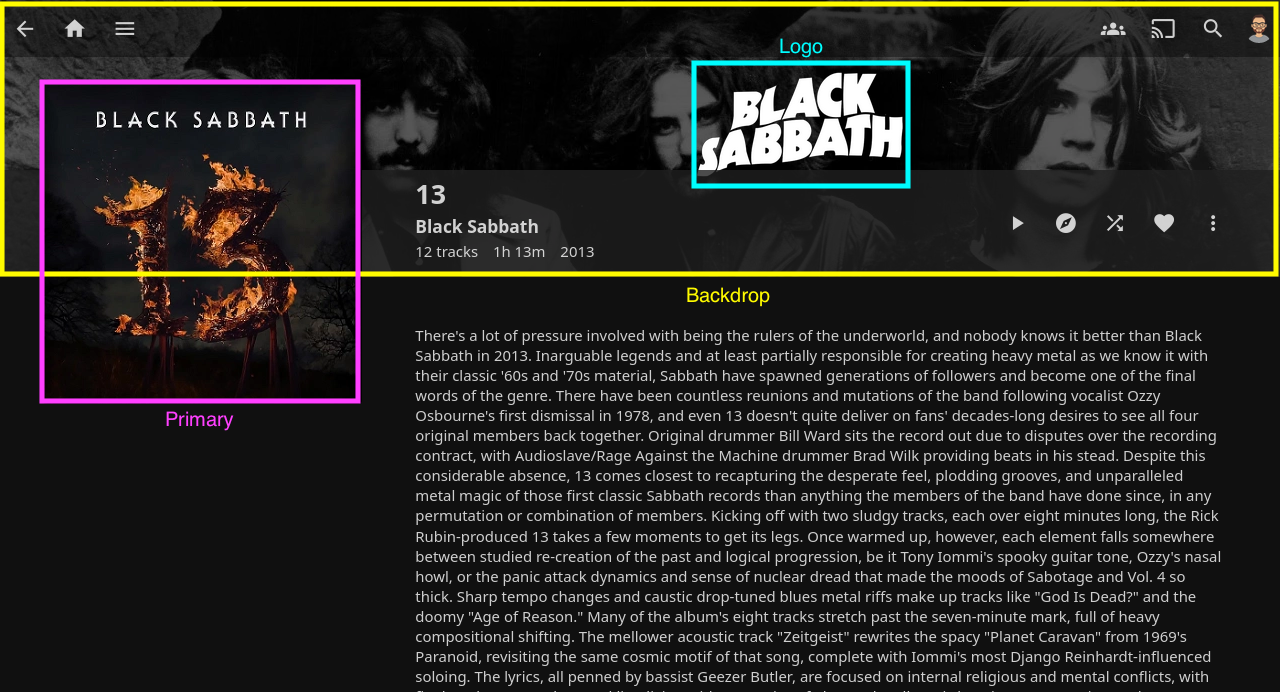
图片类型:
| Type | Description |
|---|---|
| Primary | The primary cover/artist image |
| Backdrop | Background image in media page 1 |
| Banner | Displayed when browsing library in banner mode. Video only. 2 |
| Logo | Logo displayed on the top of a media item. |
| Thumb | Thumbnail for homepage and for browsing library in thumb mode. Video only. 2 |
1Multiple backdrop images can be used to cycle through several over time. Simply append a number to the end of the filename directly after or after a hyphen, e.g. backdrop-1.jpg, backdrop2.jpg.
2These can be added to both video and audio content, but are not used by any client for audio content.
Filenames, their respective types and supported media types
Unless otherwise noted, all filenames can be used either standalone (e.g. logo.png) or as a suffix (e.g. movie-logo.png)
| Filename | Type | Movies | Series | Season | Episode | Music | Artist |
|---|---|---|---|---|---|---|---|
| poster | Primary | ✅ 2 | ✅ | ✅ | ✅ | ||
| folder | Primary | ✅ 2 | ✅ | ✅ | ✅ | ✅ | |
| cover | Primary | ✅ 2 | ✅ | ✅ | ✅ | ||
| default | Primary | ✅ 2 | ✅ | ✅ | ✅ | ||
| movie | Primary | ✅ 2 | |||||
| show | Primary | ✅ | |||||
| jacket | Primary | ✅ | |||||
| thumb (suffix) 1 | Primary | ✅ | |||||
| backdrop | Backdrop | ✅ 2 | ✅ | ✅ | ✅ | ||
| fanart | Backdrop | ✅ 2 | ✅ | ✅ | ✅ | ||
| background | Backdrop | ✅ 2 | ✅ | ✅ | ✅ | ||
| art | Backdrop | ✅ 2 | ✅ | ✅ | ✅ | ||
| extrafanart (folder) | Backdrop | ✅ 2 | ✅ | ✅ | ✅ | ||
| banner | Banner | ✅ | ✅ | ✅ | ✅ | ||
| logo | Logo | ✅ 2 | ✅ | ✅ | ✅ | ||
| clearlogo | Logo | ✅ 2 | ✅ | ✅ | ✅ | ||
| landscape | Thumb | ✅ | ✅ | ✅ | ✅ | ||
| thumb | Thumb | ✅ | ✅ | ✅ | ✅ |
1 For example: S01E01 Some Episode-thumb.jpg
2 These file names can also be embedded in supported media containers (e.g. mkv) and will be used when the Embedded Image Extractor source is enabled for movies.
下方截图展示了 Jellyfin 中的三种主要图片类型
Unused types are listed below. While they are unused by official clients, they may be used by 3rd party clients.
| Type | Description |
|---|---|
| Art | Unused |
| Disc | Unused |
| Box | Unused |
| Menu | Unused |
| Chapter | Unused |
| BoxRear | Unused |
| Profile | Unused |
| Screenshot | Unused, Deprecated |
| Filename | Type | Movies | Series | Season | Episode | Music |
|---|---|---|---|---|---|---|
| disc | Disc | ✅ | ✅ | |||
| cdart | Disc | ✅ | ✅ | |||
| discart | Disc | ✅ | ||||
| clearart | Art | ✅ | ✅ | ✅ | ✅ |