本页面由 PageTurner AI 翻译(测试版)。未经项目官方认可。 发现错误? 报告问题 →
在 Synology 上安装
许多预构建的 NAS 设备性能不足。我们通常不建议在这些设备上运行 Jellyfin。 详细信息请参考:硬件选择。
对于 Synology 设备,Jellyfin 需通过 Docker 安装。本指南将使用 Synology Container Manager 进行安装。
先决条件
所有操作均通过 Synology Web 界面完成。 本指南假设您已完成 Synology NAS 设置并拥有 Web 界面访问权限,且 NAS 运行 DSM 7.0 或更高版本。 请通过 Synology 套件中心安装 "Container Manager" 套件。 打开套件中心并搜索 "Container Manager" 即可找到该套件。 更多信息请参阅此指南。
本指南不涉及存储卷的创建和初始化操作。更多信息请参考 Synology 官方文档。
安装步骤
安装通过 Synology Container Manager 完成。
安装 Container Manager 后若主菜单未显示图标,可点击主菜单左上角查找。
下载 Jellyfin 镜像
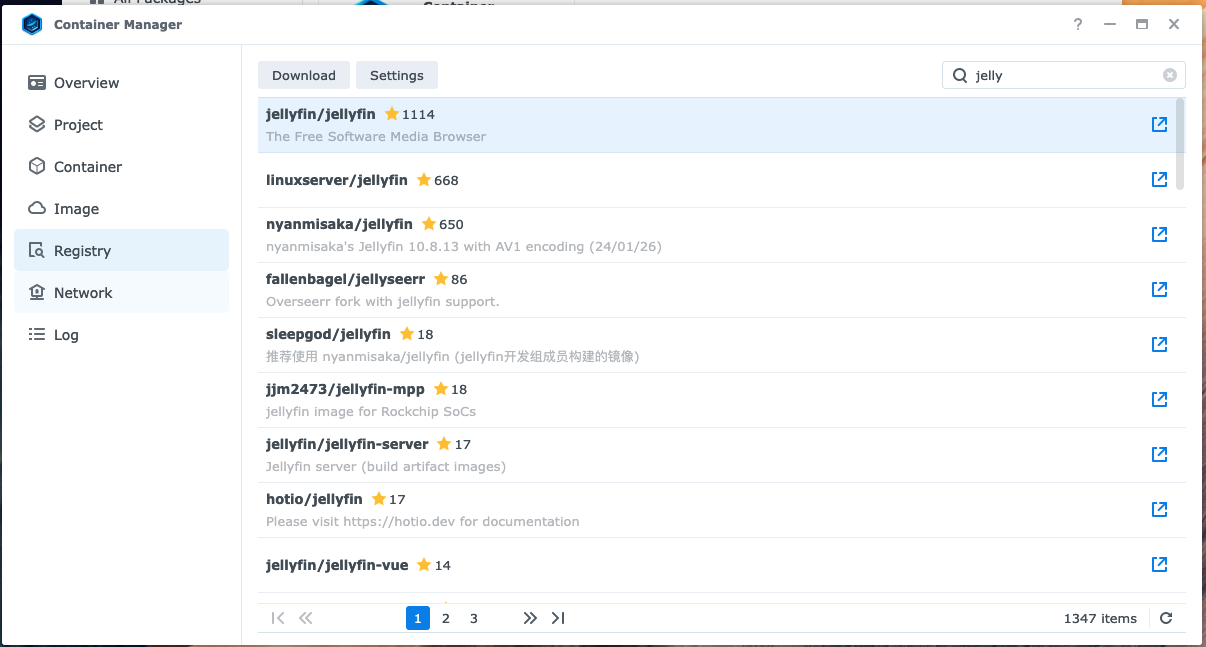
进入 "Registry" 标签页,搜索 "Jellyfin"。找到官方的 jellyfin/jellyfin 镜像后点击 "Download"。
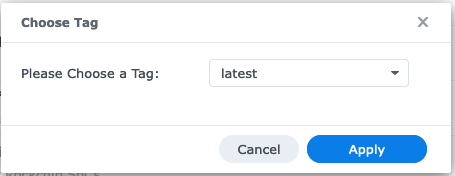
新窗口将打开供您选择 Jellyfin 版本。建议选择最新版本,选定后点击 Apply。
镜像下载完成后,可在 Image 标签页查看。
创建容器
进入 Container 标签页并点击 Create。
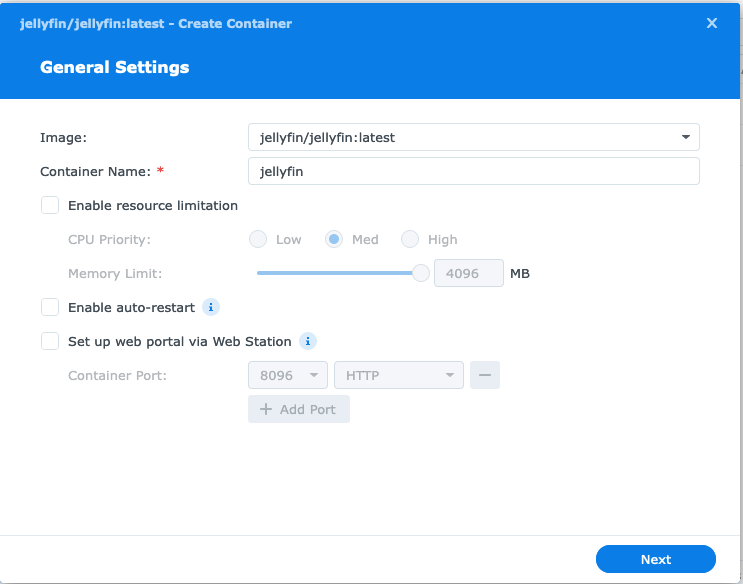
选择 Jellyfin 镜像并为容器命名(命名仅用于标识,可自由设置)。可启用 auto-restart 使 NAS 启动时自动运行 Jellyfin。
可为容器设置资源限制,建议为 Jellyfin 容器分配全部 CPU 资源及至少 4GB 内存。
点击 Next 继续下一步。
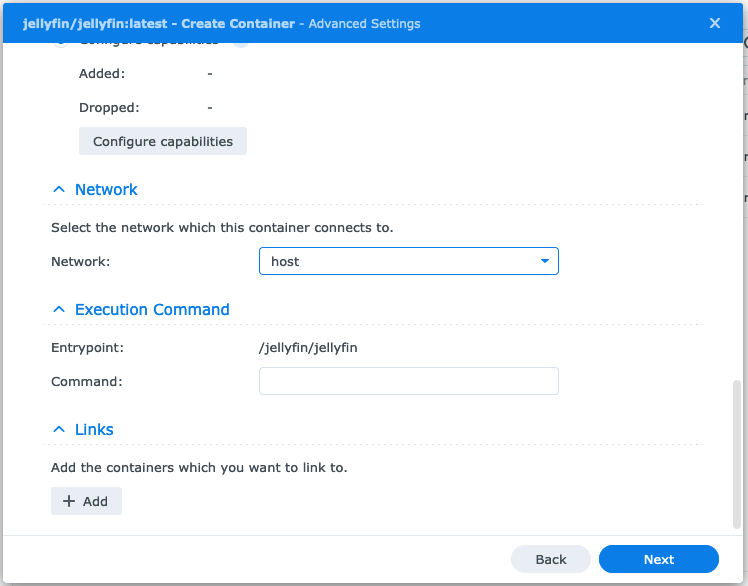
网络与端口设置
存储卷设置
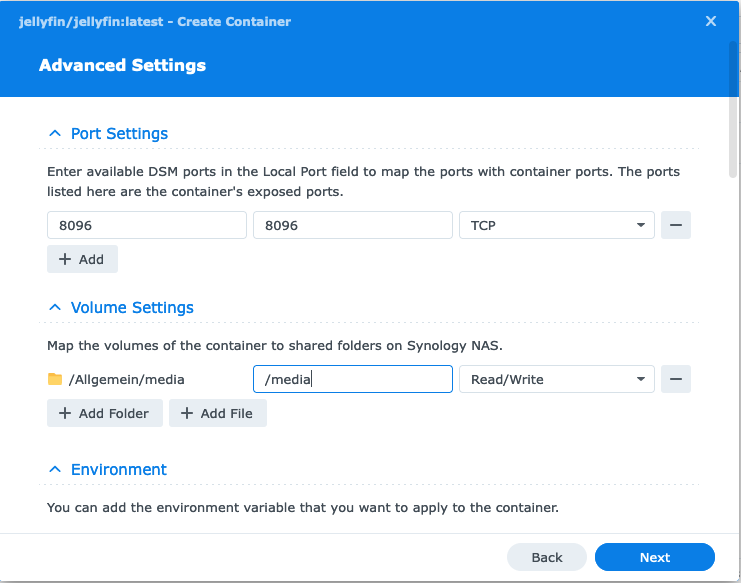
此设置将主机目录映射至容器内部。用于允许 Jellyfin 访问媒体文件及存储应用数据。
点击 "Add Folder" 添加所需文件夹。挂载点设置在中列,该目录将在容器内对应路径可访问。媒体文件建议使用 /media,配置文件建议使用 /config。
配置示例
您的设置应类似下图:
 点击
点击 Next 继续下一步。
在此屏幕上检查设置。如果一切正常,请勾选Run this container after the wizard is finished复选框并点击Apply。该容器现在应显示在Container选项卡中。
在另一台设备的浏览器中访问 http://SERVER_IP:8096 以完成 Jellyfin 服务器的设置。
如果使用了其他端口,请将 8096 替换为实际使用的端口。